Escrever nas fotos e baixar a imagem com texto
Adicione uma mensagem curta à sua própria imagem, veja a prévia e baixe uma cópia PNG. Você escolhe entre topo e parte inferior; as letras ficam brancas sobre um painel escuro. É um editor simples de texto na foto, gratuito e sem cadastro. Não precisa gastar créditos de IA para escrever uma frase que você já preparou.
Como colocar texto na foto
Escolha uma imagem que você pode usar
Selecione um JPG, PNG ou WebP estático de até 10 MB e 20 megapixels. A imagem precisa ter pelo menos 320 × 240 pixels. Prefira uma foto com espaço no topo ou na parte inferior, longe do rosto, da marca ou do objeto principal. A ferramenta prepara uma cópia de até 2.000 pixels no lado maior; o arquivo original não muda.
Escreva a mensagem e escolha a posição
Use até 240 caracteres e três linhas. Uma frase curta é mais fácil de ler no celular. As letras ficam centralizadas e o painel escuro melhora o contraste, mas pode cobrir parte da foto. Se a frase não couber, você verá um aviso para encurtar; o editor não descarta palavras silenciosamente. Topo e parte inferior são as duas posições disponíveis.
Confira a prévia antes de baixar
Leia a mensagem em tamanho real e compare com o texto que escreveu. Confira acentos, nomes, datas e informações. Veja se o painel cobre algo importante; se cobrir, mude a posição ou use outra foto. Clique em baixar quando estiver satisfeito e abra o PNG salvo. A ferramenta não publica a imagem nem envia um anúncio automaticamente.
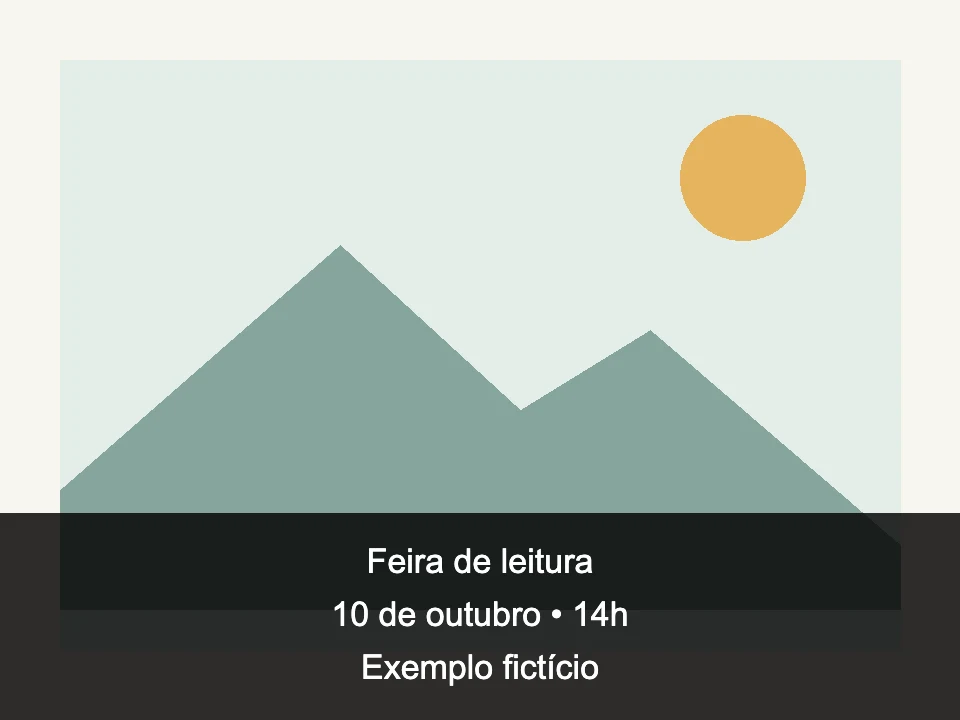
Uma frase curta para testar
Exemplo fictício de encontro de leitura
Feira de leitura
10 de outubro • 14h
Exemplo fictício

Este é apenas um exemplo de texto. Não representa um evento real. Troque as informações pelas que você confirmou antes de compartilhar uma imagem com público, local e horário.
Um título e uma informação são suficientes
Uma foto com uma legenda curta funciona melhor do que uma captura cheia de parágrafos pequenos. Para um convite real, use o nome do encontro e o detalhe essencial; deixe a explicação longa na mensagem ou na página do evento. Esta ferramenta não cria um calendário, não reserva um local e não valida a data. A responsabilidade por essas informações continua com você.
Texto na imagem, legenda e OCR: qual você precisa?
Texto visível nos pixels
Este editor desenha as suas palavras sobre a foto. Ao enviar o PNG, o texto vai junto com a imagem. Ele não depende de uma legenda escrita separadamente numa rede social. Em contrapartida, uma frase nos pixels não pode ser selecionada como texto. Quando publicar, escreva também uma descrição ou legenda acessível se a plataforma permitir.
Copiar palavras que já estão na foto
Se o objetivo é extrair uma frase que aparece na imagem, use o conversor de imagem em texto. Isso é OCR, uma tarefa diferente de adicionar uma frase. Aqui você escreve o conteúdo que deseja mostrar. Não removemos um texto existente nem reconstruímos a parte da foto que estava coberta por letras; para corrigir uma arte pronta, comece pelo arquivo original sem texto.
Criar ou mudar a própria imagem com IA
Para gerar um conceito visual ou modificar o fundo, há um Image Studio separado. Esse fluxo pode exigir conta e créditos de imagem. Ele não garante que cada detalhe ficará idêntico ao original. A foto escolhida aqui não é enviada automaticamente ao Studio; esta página continua sendo um editor local de texto, não uma edição generativa.
O que guardar para editar depois
Original e mensagem separados
No PNG final, as letras são parte da imagem. Você não recebe camadas editáveis, um projeto de Canva ou um arquivo de Photoshop. Guarde a foto original e a frase separadamente. Se precisar corrigir um horário, abra o original aqui, cole a frase revisada e gere outra cópia. Não apague o original pensando que o PNG pode recuperar o que ficou sob o painel.
Formato, tamanho e aparência
A saída é PNG e pode ocupar mais espaço que um JPG. Veja o peso em bytes mostrado após a preparação. Se precisar reduzir o arquivo para um formulário, use uma cópia no compressor de imagem, sabendo que a conversão para JPG pode perder detalhes e mudar áreas transparentes. O editor não amplia a resolução da foto; o desenho das letras pode variar com o navegador e as fontes disponíveis.
Permissão e informações pessoais
Use fotos suas ou imagens que você tem autorização para modificar e compartilhar. Não coloque um telefone, uma foto identificável de outra pessoa ou uma informação privada sem a autorização necessária. A seleção e o texto ficam nesta página e não vão a uma API. Baixar, copiar uma informação para outro serviço ou publicar depois são ações separadas que você escolhe fazer.
Perguntas frequentes
Como escrever nas fotos online grátis?
Escolha sua imagem, escreva uma frase, selecione topo ou parte inferior e crie a prévia. Depois baixe o PNG. Este editor local é gratuito, sem cadastro e sem créditos de IA.
Posso colocar texto na imagem sem usar IA?
Sim. O editor desenha o texto que você escreveu usando o navegador. Não gera uma frase, não traduz e não muda o fundo da foto com IA.
É possível editar as letras depois no PNG?
As letras viram pixels, sem camadas editáveis. Guarde a foto original e a mensagem separadas; para alterar, gere uma nova cópia a partir do original.
Posso escolher fontes e cores diferentes?
Nesta versão, o texto é branco, centralizado, com fonte do navegador e painel escuro. Você escolhe topo ou parte inferior. Não há editor completo de fontes, cores ou colagens.
Minha imagem é enviada ao Brainbaby?
Não por esta ferramenta local. A preparação e a prévia acontecem no navegador. O Image Studio com IA é separado e tem suas próprias condições. Abrir o Studio não anexa a foto automaticamente.