Como criar fotos de produto com IA para sua loja
Uma foto bonita não ajuda se o produto exibido deixar de parecer o produto que você vende. Comece com uma imagem real e autorizada do item. Use a IA para testar fundo e iluminação, depois compare cada resultado com o original antes de colocá-lo na sua loja. A edição usa créditos de imagem; criar uma conta não inclui uma edição grátis.
Veja uma edição real de fundoUm teste interno de troca de fundo com uma xícara gerada por IA.Créditos de imagem sem assinatura
Compre um pacote de pagamento único para criar e editar imagens. Consulte os planos mensais se também quiser mais chat e outras ferramentas.
Oferta inicial para contas elegíveis
Confira a oferta única de 5 créditos de imagem por US$ 3,99. Crie uma conta ou entre para confirmar a elegibilidade; sem assinatura.
Verificar elegibilidade da oferta inicialNo Image Studio, cada criação ou edição paga com saldo usa 1 crédito de imagem. Uma nova versão é uma solicitação separada.
Confira seu limite de imagens disponível no estúdio antes de começar. Os créditos de imagem comprados não expiram. Vídeos usam créditos separados.
Preços globais de referência em USD. Descontos regionais podem ser aplicados; confira o valor final e as condições na página de pagamento.
5 créditos de imagem
$5.00 USD · Pagamento único
Ver pacote13 créditos de imagem
$12.35 USD · Pagamento único
Ver pacote25 créditos de imagem
$22.50 USD · Pagamento único
Ver pacote50 créditos de imagem
$42.50 USD · Pagamento único
Ver pacote
Veja uma edição real de fundo
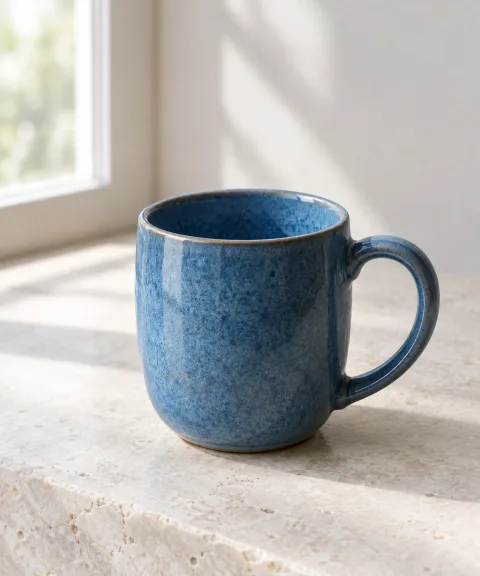
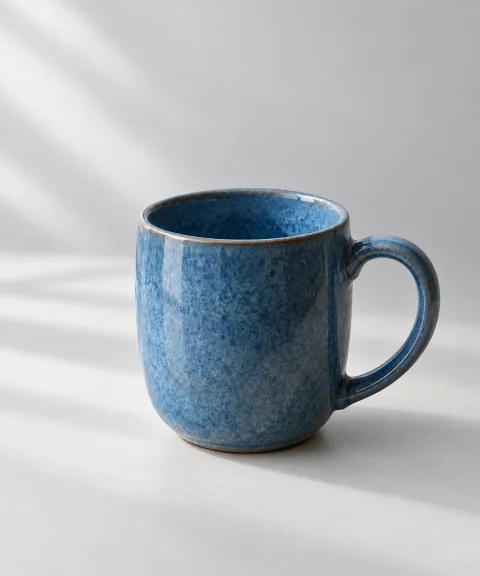
Um teste interno do Image Studio para trocar o fundo de uma xícara fictícia gerada por IA, não uma foto verificada de produto real. Compare o original com o resultado antes de decidir se este fluxo atende à sua loja. A instrução original foi escrita em inglês.
Imagem original
Resultado editado
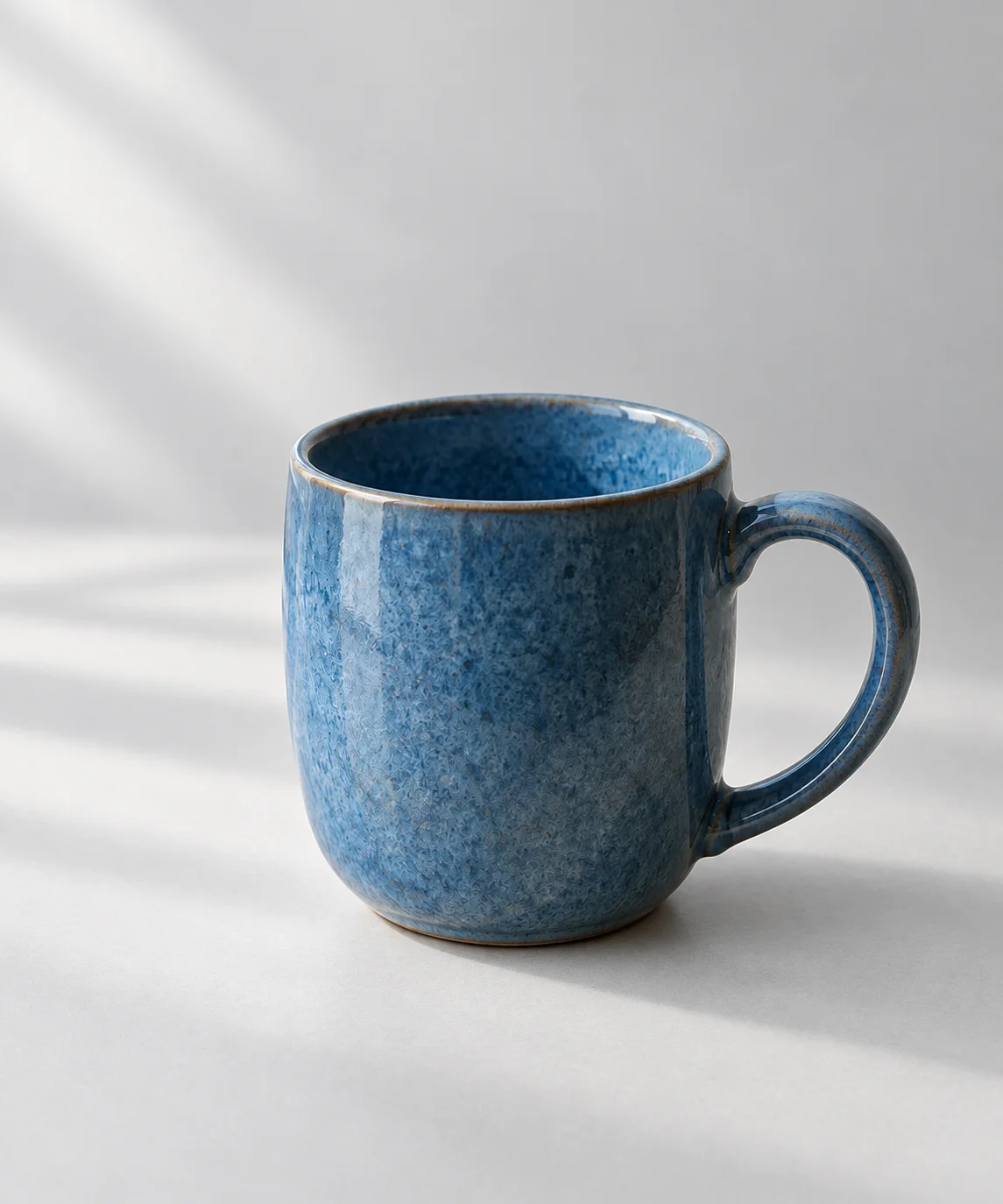
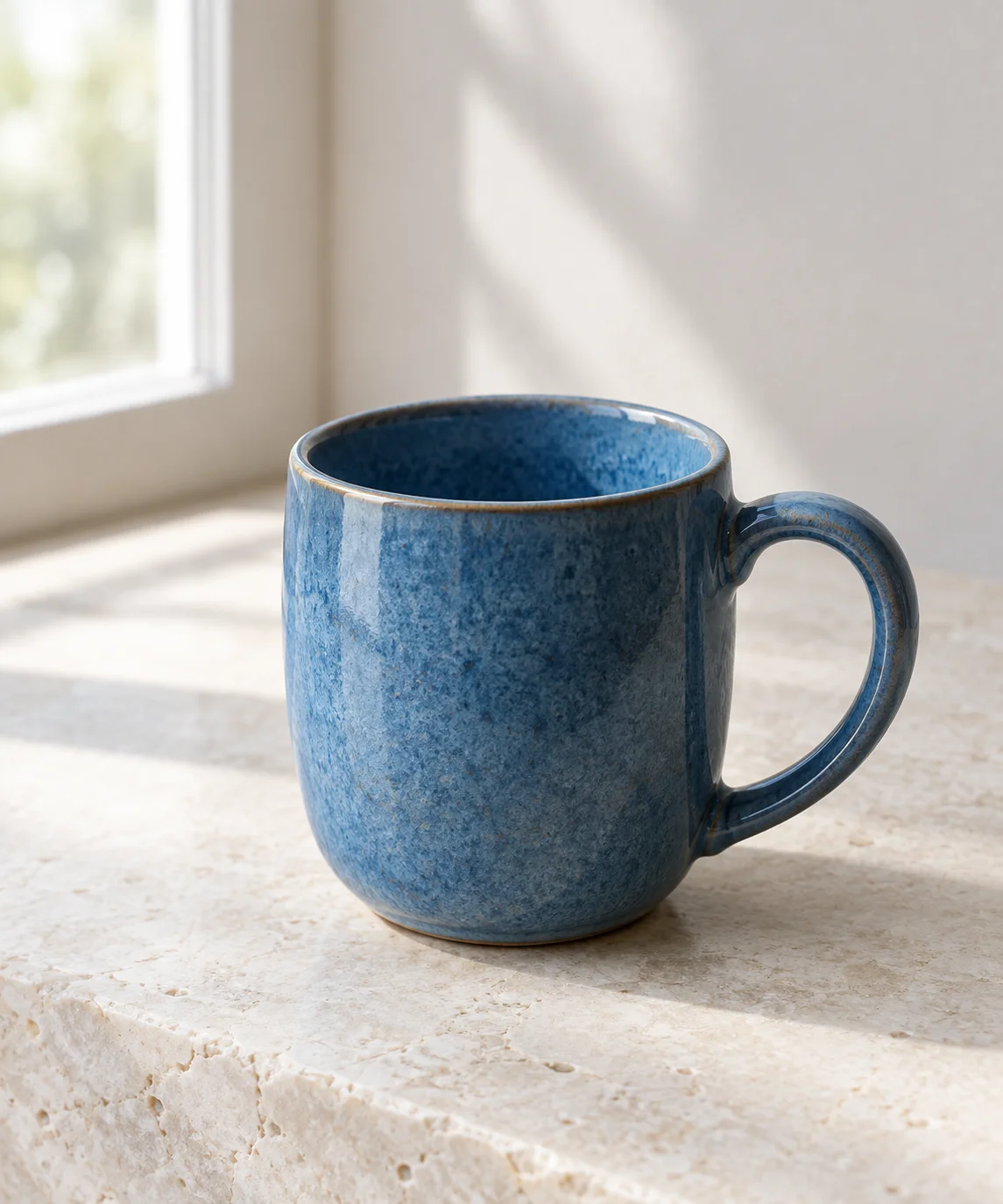
Inspecione a edição em tamanho maior
Mova o divisor para comparar o arquivo original com o resultado real. Confira o fundo, a alça e a superfície. Os downloads completos continuam disponíveis acima.


Instrução original de edição (em inglês)
Replace only the background with a pale gray studio backdrop. Preserve the blue ceramic cup, its handle, glaze, shape, position and framing. Keep natural light and a realistic contact shadow. Do not add text, logos or extra objects.O que mudou e o que ainda precisa de revisão
- O fundo mudou conforme o pedido e a xícara continuou azul, com composição e formato da alça comparáveis.
- A textura do esmalte, a iluminação e os reflexos também mudaram. A preservação não foi exata em pixels; compare os arquivos completos antes de representar um produto específico.
Abrir o Image Studio em modo de edição
Este é um resultado observado, não uma comparação de qualidade nem garantia para outros pedidos. Baixar os arquivos e copiar a instrução é grátis. Para testar o exemplo, envie o original no Image Studio e cole a instrução. Edições usam créditos de imagem; confira o custo antes de enviar. Abrir o editor não inicia uma tarefa.
Prepare uma referência confiável
Fotografe o produto de forma simples
Use luz uniforme e registre frente, verso e detalhes importantes. Guarde os arquivos originais para comparar cor, dimensões aparentes, textura, embalagem e informações do rótulo depois da edição.
Defina onde a imagem será usada
Uma foto para a página do produto precisa ajudar a pessoa a reconhecer o item. Uma imagem de campanha pode mostrar um ambiente mais amplo. Confira as regras atuais da plataforma em que você publicará, pois a imagem principal e as imagens extras podem ter exigências diferentes.
Escolha edição em vez de inventar o item
Se você vende um objeto real, envie a foto dele ao editor do Brainbaby. Gerar uma imagem inteiramente nova a partir de texto pode alterar características que o comprador precisa avaliar.
Peça uma mudança que pode ser conferida
Exemplo de pedido para o editor
“Preserve exatamente este copo de cerâmica: cor azul, formato, alça, estampa e texto. Troque apenas o fundo por uma mesa de madeira clara e uma parede neutra. Adicione sombra suave coerente com a luz. Não crie outros produtos nem altere o copo.” O pedido delimita o trabalho, mas não garante fidelidade automática.
Faça uma versão de cada vez
Primeiro teste o fundo. Depois corrija luz ou sombra se necessário. Mudar perspectiva, textura, embalagem e cenário ao mesmo tempo torna difícil descobrir o que causou um erro e pode consumir mais créditos.
Planeje formatos sem cortar detalhes
Antes de gerar, considere onde o produto ficará na composição e se a imagem precisará de versões quadradas ou verticais. Preserve espaço suficiente ao redor do item para adaptar o enquadramento depois.
Como tirar sombra de foto de produto sem mudar o item
Primeiro identifique o problema. Uma foto inteira escura pede uma revisão da luz; uma faixa de sombra sobre o fundo pode exigir uma correção localizada. Não trate todas as áreas escuras como defeitos: a sombra de contato ajuda a mostrar onde o produto está apoiado.
Guarde a foto original
Faça a primeira tentativa em uma cópia e compare com o original intacto. Anote qual área está escura, qual mudança você quer e quais detalhes não podem mudar. Não envie informações pessoais ou uma imagem sem autorização.
Escolha entre ajustar luz e gerar novos pixels
Em um editor convencional, exposição altera o brilho geral e controles de sombras e realces tratam regiões tonais diferentes. Faça ajustes pequenos e examine o produto. Uma edição generativa pode substituir pixels e inventar textura ou letras; use-a somente quando aceitar revisar e corrigir essas mudanças. A documentação do Lightroom explica os controles de luz; o tutorial do Photoshop mostra uma abordagem generativa distinta.
Descreva uma área e preserve o produto
No Image Studio, anexe a foto correta, confira a miniatura e peça uma mudança limitada. Não presuma que um prompt bloqueia pixels do produto ou que a ferramenta tem os mesmos controles de seleção do Photoshop. O resultado precisa ser comparado com a imagem original.
Confira os detalhes antes de repetir
Amplie o rótulo, a borda, a alça, os reflexos e a junção com a mesa. Se a sombra desaparecer mas a letra, a cor ou a forma mudar, a edição não passou na revisão. Volte ao original para a próxima tentativa e altere uma instrução de cada vez.
Registre o custo e a versão escolhida
Verifique os créditos de imagem e o custo mostrado antes de gerar. Guarde original, instrução, resultado e limitações restantes. O checklist gratuito no editor em português ajuda a registrar essa revisão; o download não cria uma imagem nem concede créditos.
Um prompt de iluminação para adaptar à sua foto
Exemplo editorial para uma caneca azul; não é um resultado gerado ou um teste de desempenho. Troque a descrição pelos detalhes da sua própria foto.
Reduza uma sombra específica
Use a foto anexada como referência. Reduza apenas a sombra dura no fundo à direita da caneca. Preserve a forma, a cor azul, a posição da alça, a textura e todo o texto visível. Mantenha uma sombra de contato suave sob a base, coerente com a iluminação. Não acrescente letras, objetos, marcas ou características. Se não conseguir preservar um detalhe, sinalize a limitação.
Critérios para aceitar ou rejeitar
Aceitar exige que o produto continue representado com fidelidade e que a mudança solicitada esteja visível. Rejeite letras reconstruídas, bordas duplicadas, cor diferente ou um produto que pareça flutuar. Se precisão de rótulo ou cor for indispensável, prefira uma nova fotografia ou edição manual verificável. Não prometa recuperar detalhes que a foto não mostra.
Adapte o briefing ao canal de venda
Foto de catálogo para Mercado Livre ou Shopee
Comece com a foto real do item e peça um cenário simples que deixe embalagem, cor e acessórios fáceis de conferir. Exemplo: “Mantenha este produto e todo o texto da embalagem. Simplifique apenas o fundo e a sombra; não adicione peças nem altere a marca”. Antes de publicar, compare a edição com o original e confira as regras atuais do marketplace para a posição da imagem no anúncio.
Imagem de campanha para Instagram
Para uma postagem, experimente contexto sem esconder o produto: “Preserve este frasco exatamente como na foto. Coloque-o sobre uma bancada clara, com luz lateral suave e espaço vazio acima para inserir a chamada depois”. Adicione preço e texto no seu editor de design, onde você pode revisar ortografia e legibilidade.
Variações para sua loja online
Mantenha a mesma foto de referência e gere uma mudança por vez: fundo, iluminação ou enquadramento. Guarde uma versão fiel para a página do produto e identifique quais imagens são conceituais. Assim o visitante não confunde uma composição criada por IA com uma característica real do item.
Um clipe curto a partir da foto aprovada
Depois de conferir que a imagem editada representa o produto corretamente, você pode usá-la como referência no Video Studio. Peça um movimento discreto de câmera, sem mudar rótulo, cor ou acessórios, e compare o clipe com a foto real. Vídeos usam créditos de vídeo separados dos créditos de imagem.
Revise antes de usar a foto para vender
Compare com o arquivo original
Amplie as duas imagens lado a lado. Confira cor, logotipo, texto no rótulo, quantidade, acessórios e proporções. Se algum detalhe mudou, não apresente a imagem editada como representação fiel do produto.
Teste a imagem na página real
Veja como ela aparece no celular, no card da categoria e na página do produto. Verifique legibilidade, recortes, contraste e se o fundo compete com o objeto. Mantenha ao menos uma foto real clara quando isso ajudar o comprador.
Confira os direitos e o custo
Use fotos que você tem direito de editar. O trabalho no Image Studio usa créditos de imagem; consulte o saldo e o custo exibido antes de pedir muitas variações. Confira as políticas atuais da loja ou marketplace antes de publicar.
Perguntas frequentes
Como remover sombra de foto com IA?
Use uma cópia da sua foto autorizada, descreva a área de sombra e liste o que deve permanecer igual. Confira o custo antes de enviar. Compare o resultado com o original em tamanho real; a IA pode alterar detalhes além da sombra. Uma nova foto ou edição manual pode ser a melhor escolha para rótulos e cores exatas.
Clarear a foto é igual a remover uma sombra?
Não. Ajustar a exposição ou sombras modifica o brilho de regiões da foto; uma correção generativa pode substituir pixels. Se só falta luz, tente um ajuste convencional primeiro. Preserve sombras naturais que ajudam a mostrar a forma e o contato do objeto.
A IA mantém o produto exatamente igual?
Não é garantido. Diga o que deve permanecer igual e compare o resultado com a fotografia original, especialmente cor, marca, texto e formato.
Posso usar a foto editada na imagem principal do anúncio?
Depende das regras atuais da plataforma e da fidelidade da imagem ao item vendido. Verifique os requisitos de cada canal e não esconda características relevantes do produto.
Preciso gerar uma imagem nova ou editar minha foto?
Para mostrar um produto real, comece pela edição da sua foto. Use geração a partir de texto para conceitos e campanhas que não precisam representar exatamente o item físico.
Como criar fotos de produto com IA para Mercado Livre ou Shopee?
Fotografe o item real, envie a imagem ao editor e peça uma mudança limitada no fundo ou na luz. Confira se produto, embalagem e acessórios continuam fiéis ao original e verifique as regras atuais do marketplace antes de publicar.