इमेज से इमेज AI: फ़ोटो अपलोड करें, बदलाव लिखें
इमेज से इमेज (image to image) वह AI है जो आपकी अपलोड की हुई फ़ोटो को शुरुआत मानकर आपके निर्देश के मुताबिक़ बदलता है: दूसरा स्टाइल, अलग बैकग्राउंड, या स्केच से तैयार रेंडर। Brainbaby के Image Studio में आप एक इमेज अपलोड करते हैं, लिखते हैं कि क्या बदलेगा और क्या वैसा ही रहेगा, खर्च देखते हैं और एडिट चलाते हैं।
एक असली एडिट और आज़माने के लिए निर्देश
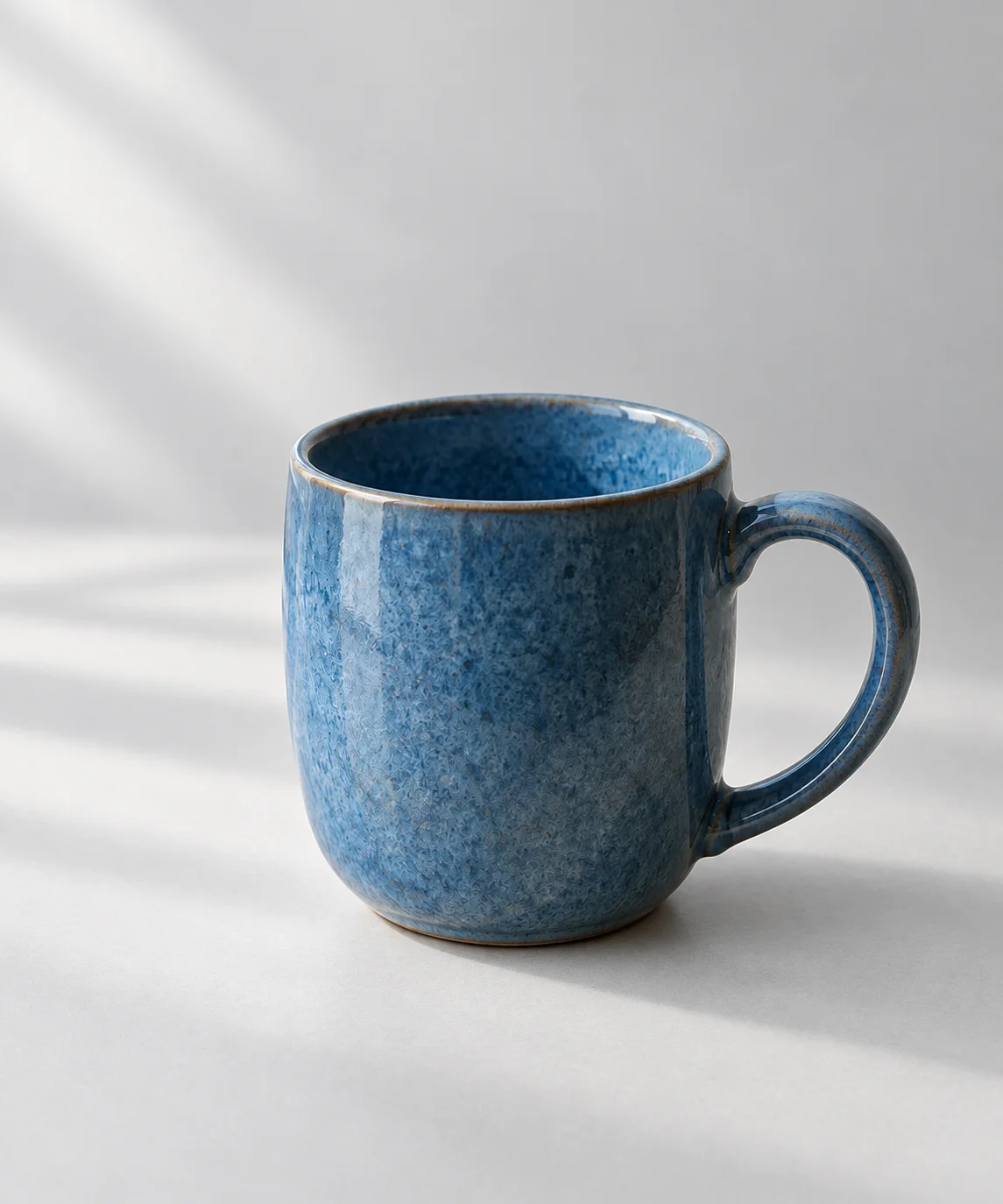
कप Image Studio का एक असली अंदरूनी टेस्ट है। बाकी दो इमेज शुरुआती तस्वीरें हैं, हर एक के साथ बदलें / रखें / न करें वाले ढाँचे में निर्देश है, जिसे आप अपनी फ़ोटो के हिसाब से ढाल सकते हैं।
सिर्फ़ कप का नतीजा रिकॉर्ड किया गया है (24 अक्टूबर 2026); असली निर्देश अंग्रेज़ी में लिखा गया था और यहाँ उसका अनुवाद है। बाकी इमेज कोई नतीजा नहीं दिखातीं: ये आज़माने वाले निर्देशों के साथ शुरुआती तस्वीरें हैं।
बैकग्राउंड बदलना (रिकॉर्ड किया गया एडिट)
सिर्फ़ बैकग्राउंड को हल्के स्लेटी स्टूडियो बैकड्रॉप से बदलें। नीला सिरेमिक कप, उसका हैंडल, ग्लेज़, आकार, जगह और फ़्रेमिंग वैसी ही रखें। नैचुरल रोशनी और असली जैसी परछाईं रखें। कोई टेक्स्ट, लोगो या फ़ालतू चीज़ नहीं।
इंसान वही, जगह नई
महिला का चेहरा, बाल, पोज़ और ब्लेज़र बिल्कुल वैसे ही रखें। ताड़ के पेड़ों वाली सड़क की जगह गर्म रोशनी वाली शांत लाइब्रेरी का अंदरूनी हिस्सा बनाएँ। रोशनी की दिशा वही, त्वचा नैचुरल, कोई टेक्स्ट नहीं।
नक्शे से रेंडर तक
इस पेंसिल और वॉटरकलर वाले नक्शे को उसी लेआउट में फ़ोटो जैसा आइसोमेट्रिक 3D रेंडर बनाएँ। हर कमरा, दीवार और सीढ़ी अपनी जगह रहे। दिन की नरम रोशनी, सादा मटीरियल, कोई लेबल नहीं।
निर्देश तीन हिस्सों में लिखें
एडिट अक्सर इसलिए बिगड़ता है क्योंकि AI ने वह बदल दिया जो आपको साफ़-साफ़ लगा था। पहले लिखें क्या बदलेगा, फिर क्या नहीं बदलना चाहिए, और आख़िर में क्या नहीं करना है।
कॉपी करने लायक़ ढाँचा
बदलें: [बदलने वाली एक चीज़, साफ़ शब्दों में]।
रखें: [चेहरा / प्रोडक्ट का आकार और लेबल / पोज़ / लेआउट]।
न करें: [फ़ालतू चीज़ें, टेक्स्ट, लोगो, दूसरा रंग]।
हर एडिट में एक बदलाव
पहले बैकग्राउंड, फिर रोशनी, फिर स्टाइल। तीन बदलाव एक साथ माँगने पर पता नहीं चलता कि क्या छूटा, और हर कोशिश में क्रेडिट लगता है।
कहाँ अच्छा काम करता है और क्या जाँचें
अच्छा काम
नए बैकग्राउंड और जगहें, रोशनी और दिन का समय, आर्ट स्टाइल, स्केच या नक्शे से रेंडर, और एक ही दृश्य के अलग-अलग माहौल।
ध्यान से जाँचें
छोटे अक्षर और लेबल, चेहरे की पहचान, हाथ और प्रोडक्ट की बारीकियाँ बदल सकती हैं। मूल फ़ोटो सँभाल कर रखें और दोनों को पूरे साइज़ में मिलाएँ।
लोगों की फ़ोटो
सिर्फ़ अपनी या एडिट की इजाज़त वाली फ़ोटो अपलोड करें। बिना सहमति असली लोगों की एडिटिंग और नाबालिगों से जुड़ी कोई भी चीज़ ब्लॉक है।
इमेज से इमेज क्या-क्या बदल सकता है
फ़ोटो का स्टाइल बदलें
फ़ोटो को वॉटरकलर, एनीमे, ऑयल पेंटिंग या 3D लुक में बदलें, कंपोज़िशन पहचान में रहे।
बैकग्राउंड बदलें
किसी इंसान या प्रोडक्ट के पीछे की जगह बदलें और मेल खाती रोशनी और परछाईं माँगें।
स्केच से रेंडर
कोई ड्रॉइंग या नक्शा अपलोड करें और फ़ाइनल इमेज का मटीरियल, रोशनी और फ़िनिश लिखें।
बताएँ क्या रहेगा
चेहरा, पोज़, आकार या लेबल जो रखना है उसका नाम लें। फ़ोटो ही आधार है; नतीजा जाँचें, हूबहू रहने की गारंटी नहीं।
10 MB तक की एक इमेज
हर एडिट में एक मूल इमेज और आम भाषा में आपका निर्देश; खर्च भेजने से पहले दिखता है।
जहाँ इमेज से इमेज समय बचाता है
नए बैकग्राउंड वाली प्रोडक्ट फ़ोटो
प्रोडक्ट को बिखरी मेज़ से साफ़ स्टूडियो में ले जाएँ, फिर लेबल और आकार जाँचें।
पोर्ट्रेट को आर्ट बनाना
अपनी फ़ोटो को तोहफ़े या कवर के लिए इलस्ट्रेशन, पेंटिंग या कॉमिक पैनल में बदलें।
आर्किटेक्चर और इंटीरियर
काम शुरू होने से पहले किसी नक्शे या स्केच को तैयार रेंडर में दिखाएँ।
AI से इमेज कैसे बदलें
ऐसी फ़ोटो अपलोड करें जिसे आप एडिट कर सकते हैं
Image Studio को एडिट मोड में खोलें और अपनी या इजाज़त वाली एक इमेज चुनें, 10 MB तक।
लिखें क्या बदलेगा और क्या रहेगा
उदाहरण: "सिर्फ़ बैकग्राउंड को हल्का स्लेटी स्टूडियो बनाओ; कप का आकार, हैंडल और ग्लेज़ वैसा ही रखो।"
खर्च देखें और एडिट करें
भेजने से पहले क्रेडिट खर्च और बैलेंस देखें। एडिटर खोलने से कोई काम शुरू नहीं होता।
मूल से मिलाएँ
चेहरे, किनारे, लेबल और हाथ ज़ूम करके देखें। कुछ खिसका हो तो और सटीक निर्देश आज़माएँ।
अक्सर पूछे जाने वाले सवाल
इमेज से इमेज AI क्या है?
यह AI आपकी इमेज लेकर लिखे निर्देश के आधार पर उसका नया रूप बनाता है। टेक्स्ट से इमेज के उलट, यहाँ कंपोज़िशन आपकी अपलोड की हुई फ़ोटो से आती है, इसलिए नतीजा मूल से जुड़ा रहता है: वही लेआउट, नया स्टाइल या बैकग्राउंड।
क्या AI मेरा चेहरा या प्रोडक्ट वैसा ही रखेगा?
साफ़ कहने पर AI कोशिश करता है, लेकिन कोई भी मॉडल हूबहू रखने की गारंटी नहीं देता। जो रहना चाहिए (चेहरा, बाल, लेबल, आकार, रंग) वह लिखें और एडिट को मूल फ़ोटो से ज़ूम करके मिलाएँ।
क्या स्केच को असली जैसी इमेज बनाया जा सकता है?
हाँ। स्केच अपलोड करें और फ़ाइनल लुक लिखें: मटीरियल, रोशनी, एंगल और स्टाइल। लेआउट बनाए रखने को कहें ताकि दीवारें, चीज़ें और किरदार वहीं रहें जहाँ आपने बनाए थे।
क्या इमेज से इमेज मुफ़्त है?
साइन अप करें और आपकी पहली इमेज मुफ़्त है: ईमेल की पुष्टि होने के बाद एक इमेज बनाएँ या अपनी किसी फ़ोटो को एडिट करें। उसके बाद एडिट एक बार वाले पैक या मासिक प्लान के क्रेडिट से होते हैं, और हर एडिट से पहले खर्च दिखता है।
क्या मैं किसी और की फ़ोटो एडिट कर सकता हूँ?
सिर्फ़ तब, जब आपके पास ज़रूरी अधिकार और इजाज़त हो और फ़ोटो में दिख रहे व्यक्ति की सहमति हो। बिना सहमति असली लोगों की एडिटिंग और नाबालिगों से जुड़ी किसी भी चीज़ की अनुमति नहीं है।